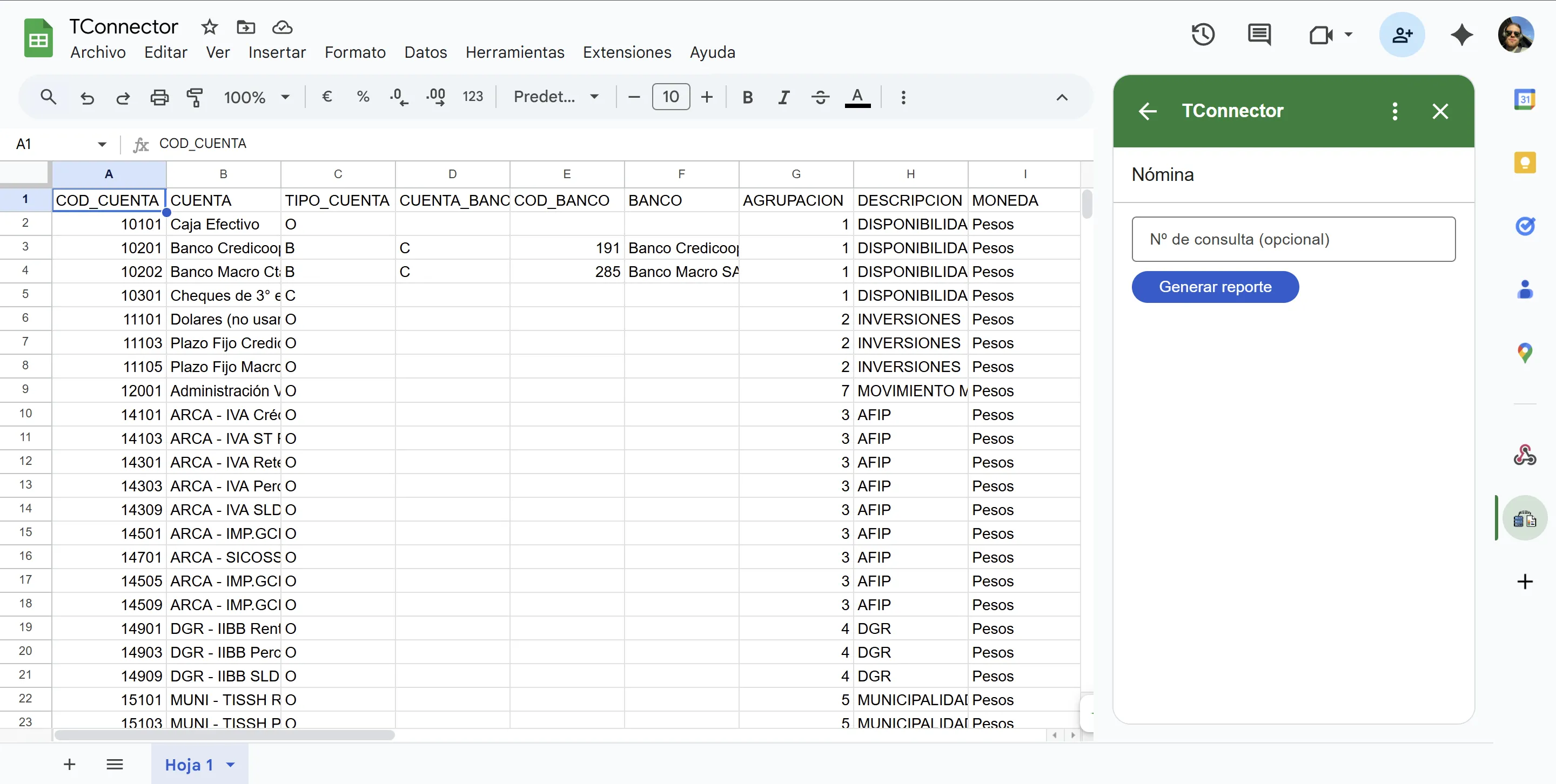
Tu primer reporte en 4 pasos
Conectar tus datos de Tango con Google Sheets es un proceso simple y directo. Sigue esta guía para empezar.
Paso 1: Instala y concede permisos
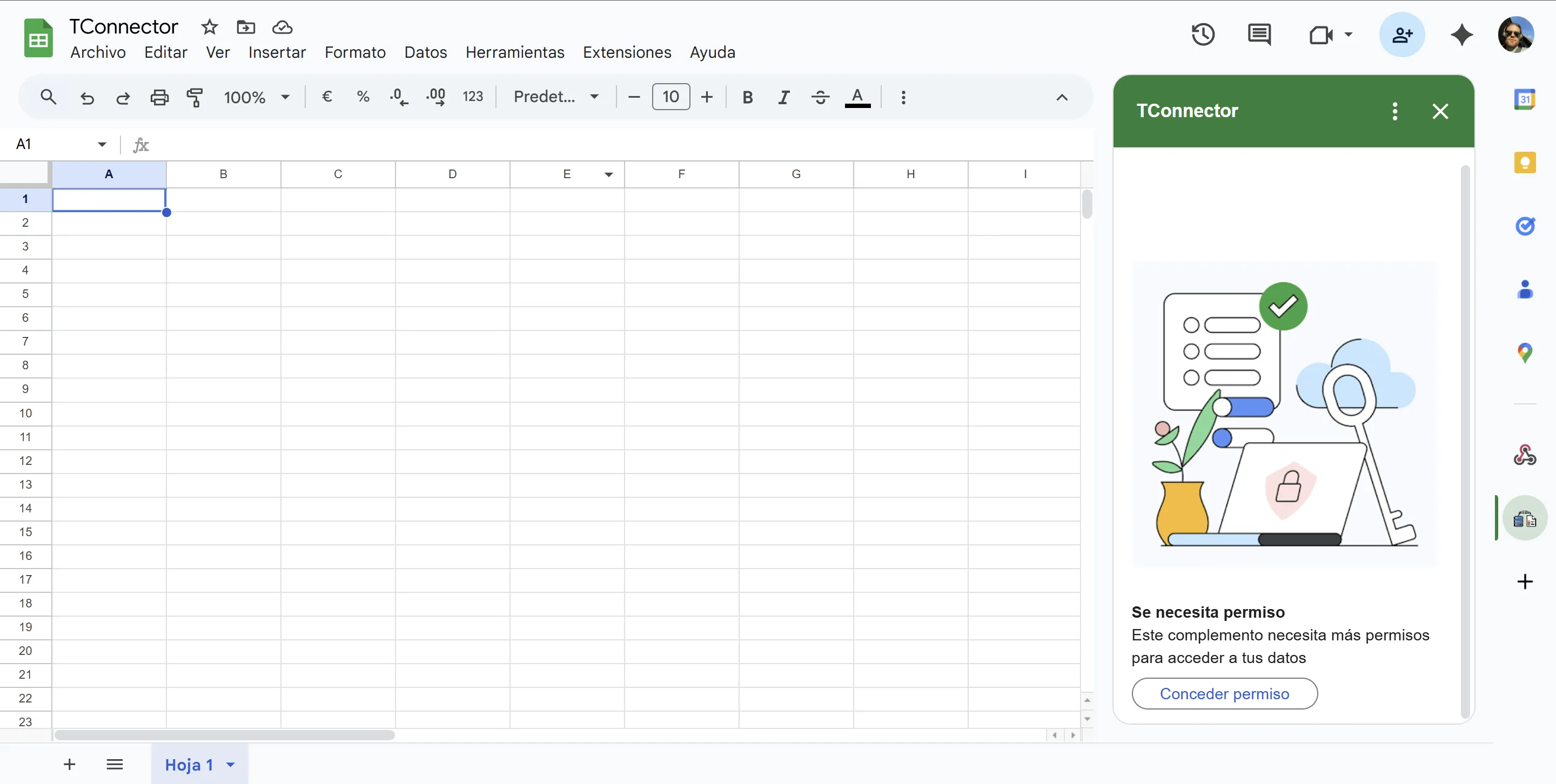
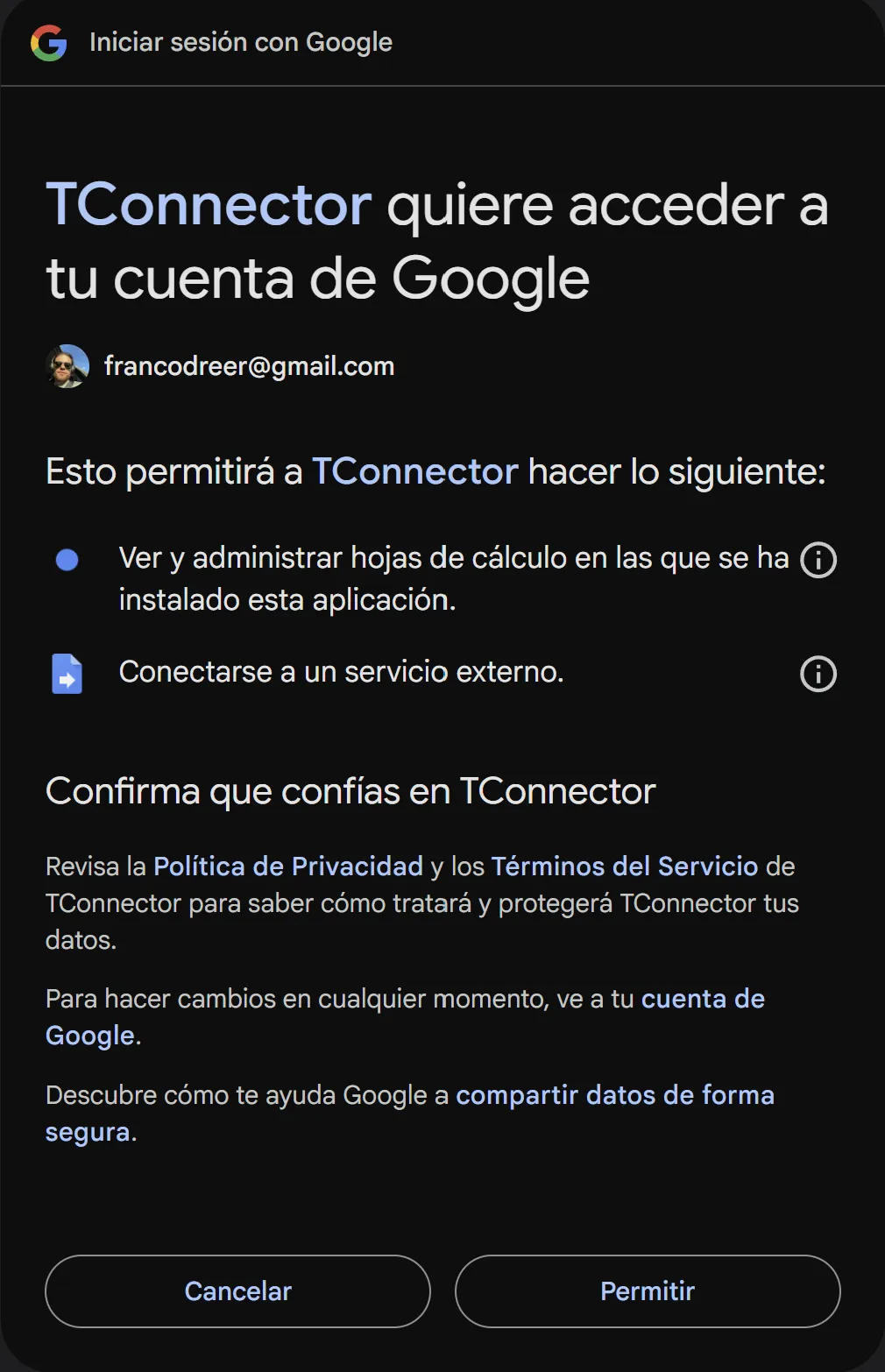
Luego de instalar el complemento desde Google Workspace Marketplace, ábrelo en cualquier hoja de cálculo. La primera vez, Google te pedirá que concedas los permisos necesarios para que el complemento pueda funcionar.
Paso 2: Prerrequisitos
Si la hoja es nueva, es posible que el complemento dé error. Asegúrate de renombrar esa hoja de cálculo para guardarla en Google Drive o utilizar el formato nativo de Google Sheets.
Paso 3: Configura tu conexión
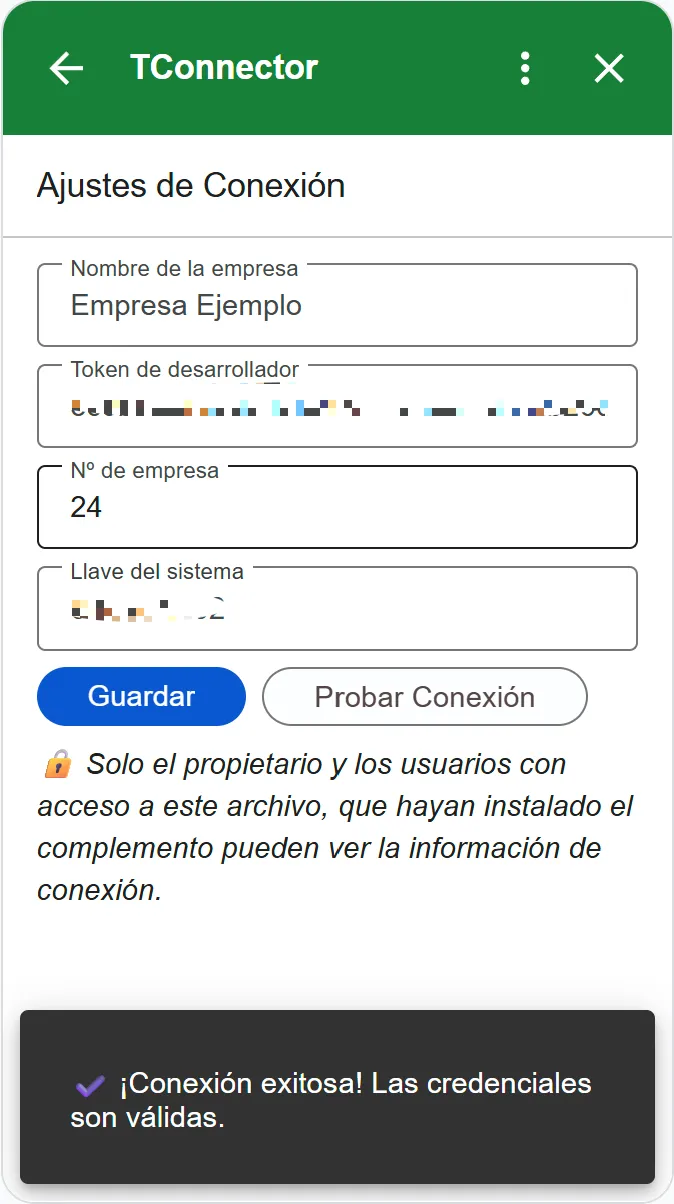
Ingresa tus credenciales de la API de Tango (token, llave del sistema y n° de empresa) en la sección "Conexión".
Para confirmar que la conexión sea válida, haz clic en "Probar conexión". Si es exitosa, verás un mensaje de confirmación.
Tus datos se guardan de forma segura utilizando las propiedades de la propia hoja de cálculo, por lo que solo tú y los usuarios con acceso pueden ver esta información.
Paso 4: Explora y elige tu reporte
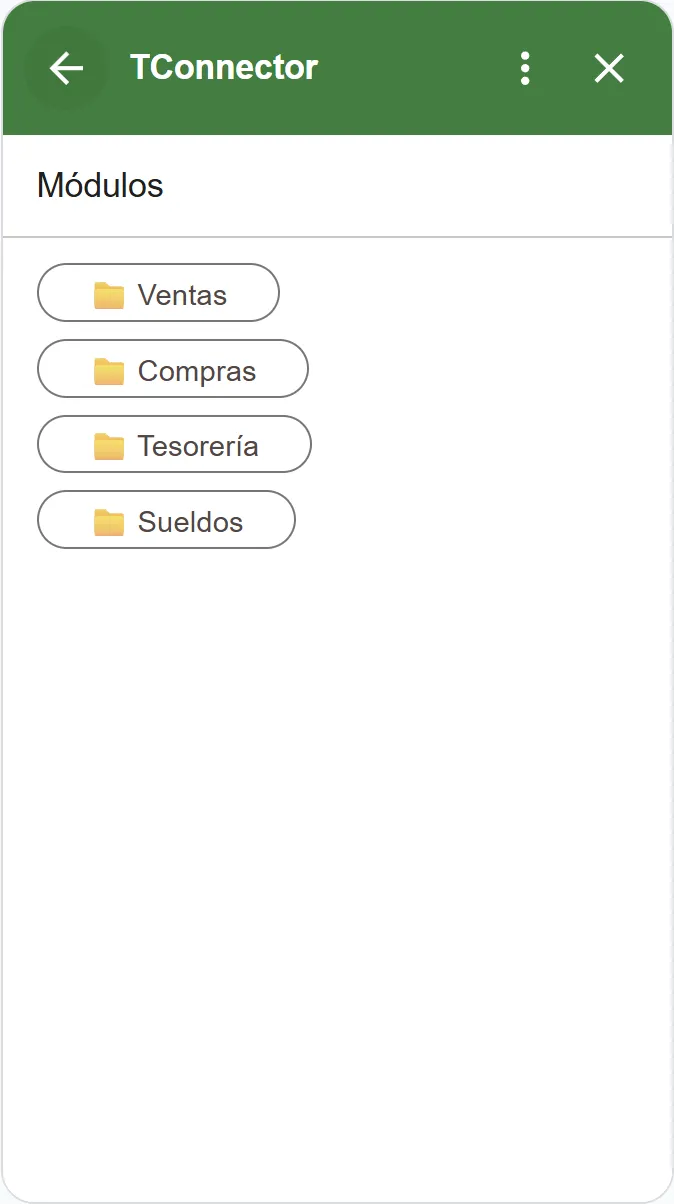
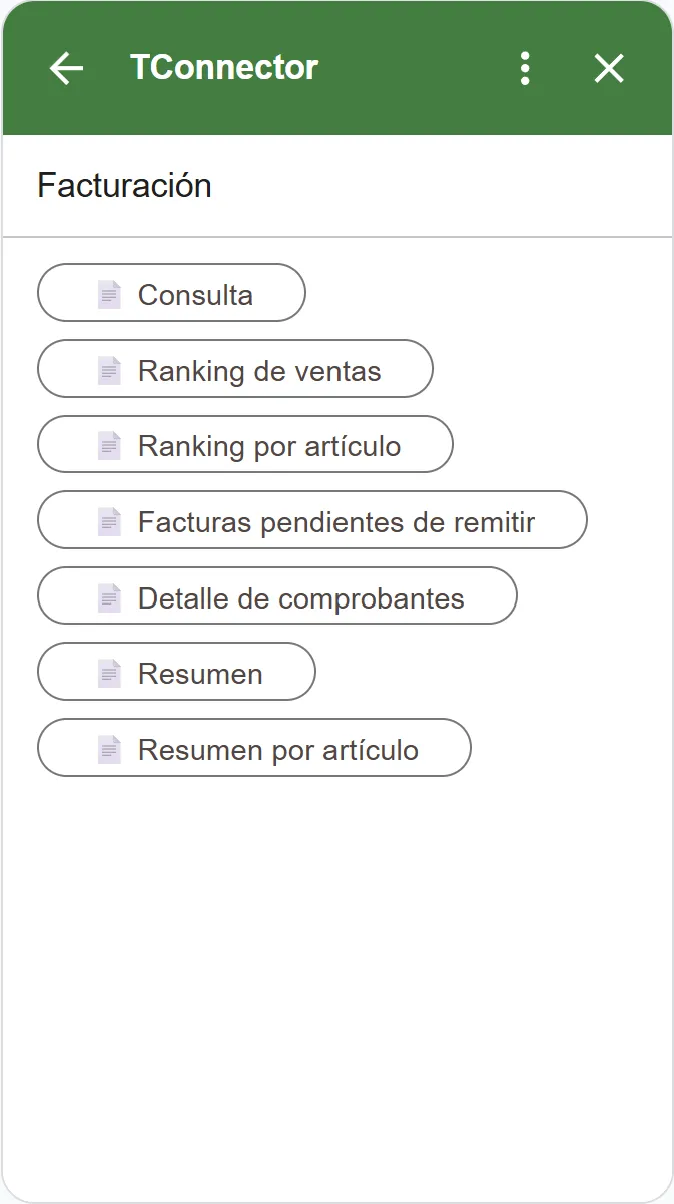
Navega a través de los módulos para encontrar el reporte que necesitas. Cada reporte te permitirá filtrar por rangos de fechas, para acotar tu consulta.
Paso 5: Genera y analiza
Con un último clic en "Generar reporte", toda la información solicitada se importará y se escribirá directamente en la hoja de cálculo activa.
¡Listo! Tus datos ya están en Google Sheets para que puedas analizarlos, crear gráficos o utilizarlos como base para tus propios informes.